
Hướng dẫn thêm máy chấm công Ronald Jack, ZKTeco, AI Pro vào VNHRM
Kết nối máy chấm công vân tay, khuôn mặt với phần mềm VNHRM qua Internet (ADMS / Cloud Server): cài địa chỉ máy chủ trên máy, nhập số serial, kiểm tra kết nối và lưu.
VNHRM nhận dữ liệu theo kiểu máy tự gửi về (Cloud / ADMS): máy chấm công chỉ cần có mạng Internet, không cần IP tĩnh, không cần mở cổng modem. Máy đời cũ chỉ có kết nối LAN thì dùng VNHR Agent cài trên một máy tính trong công ty.
Bước 1: Cài địa chỉ máy chủ trên máy chấm công
Máy Ronald Jack / ZKTeco: Menu › Kết nối (Comm) › Cloud Server (ADMS):
- Địa chỉ máy chủ: adms.vnhrm.vn (hoặc IP 157.66.218.10)
- Cổng: 80
- Tắt HTTPS nếu nhập IP; bật Tên miền nếu nhập adms.vnhrm.vn
Máy khuôn mặt AI Pro: Menu › Mạng › Cài đặt máy chủ / Cloud · Kiểu kết nối HTTP · Địa chỉ như trên · Cổng 80.
Lưu cài đặt, chờ khoảng 30 giây để máy gọi về máy chủ. Ghi lại số serial (SN) in trên tem sau máy hoặc ở Menu › Thông tin hệ thống.
Bước 2: Mở mục Máy chấm công và bấm "Thêm máy"
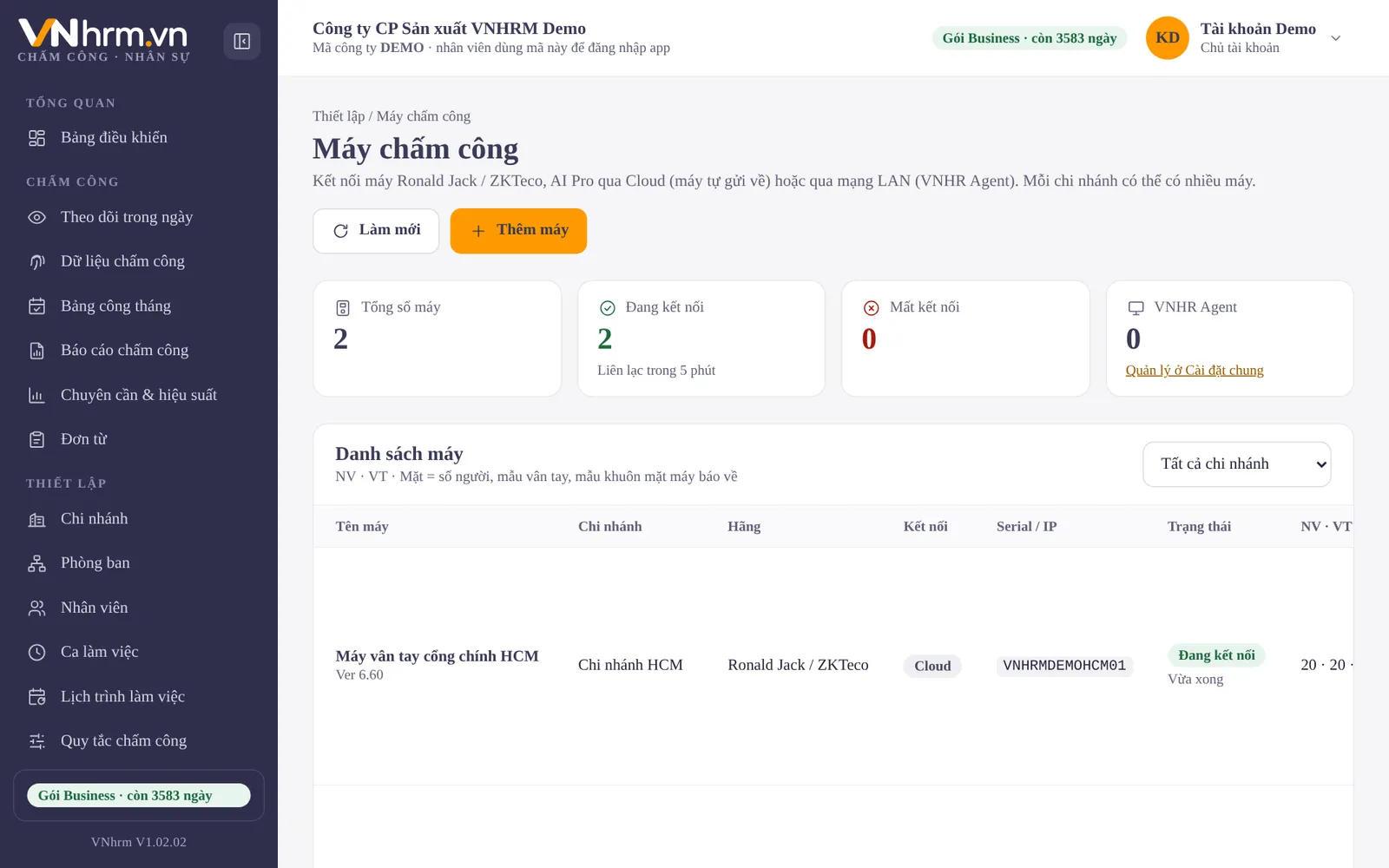
Vào Thiết lập › Máy chấm công. Trang hiện tổng số máy, số máy đang kết nối / mất kết nối và danh sách máy theo chi nhánh.
Bước 3: Nhập thông tin máy
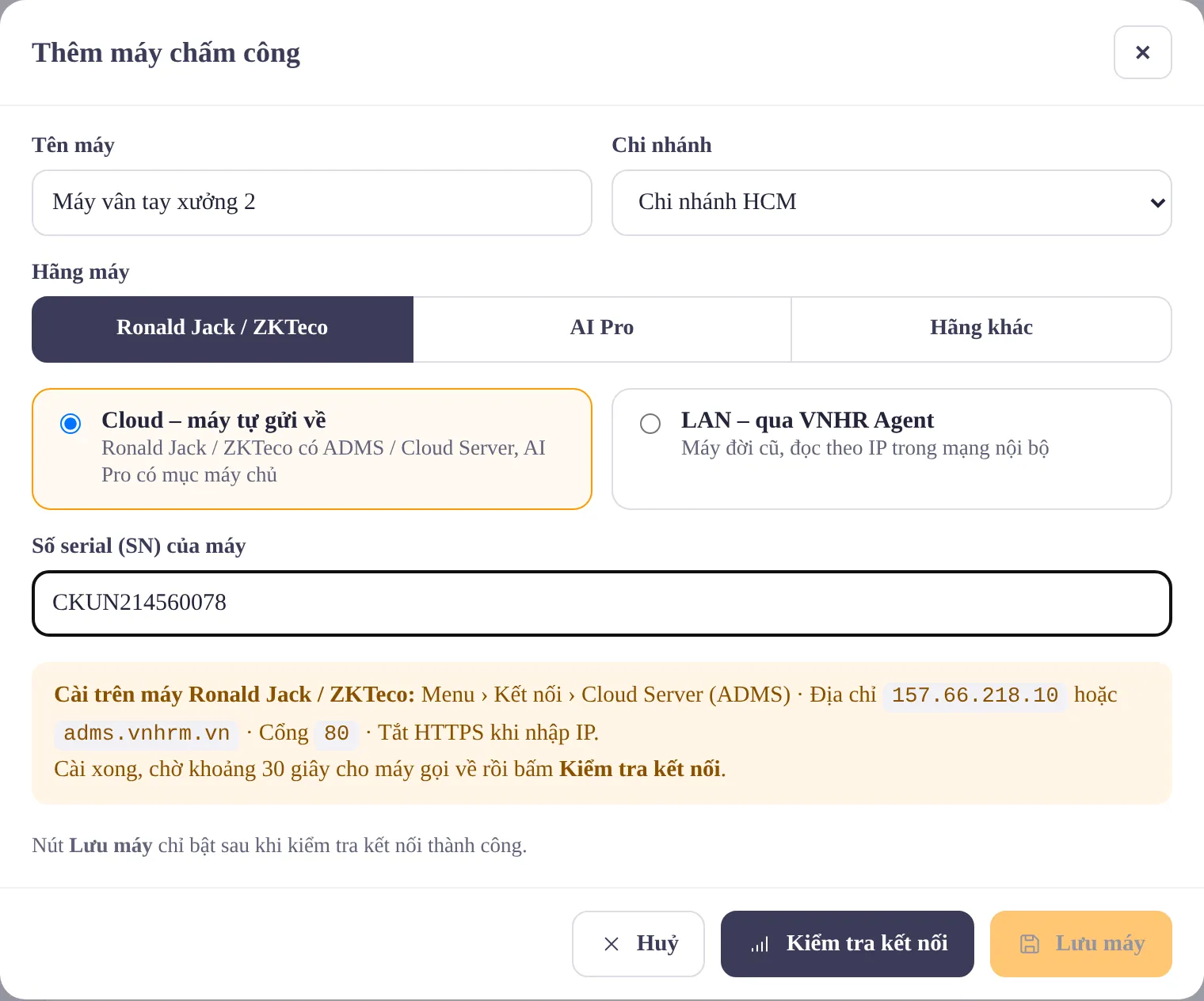
- Tên máy (VD: Máy vân tay xưởng 2) và Chi nhánh đặt máy.
- Hãng máy: Ronald Jack / ZKTeco, AI Pro hoặc Hãng khác.
- Chọn Cloud – máy tự gửi về.
- Nhập Số serial (SN) của máy.
Bước 4: Bấm "Kiểm tra kết nối" rồi "Lưu máy"
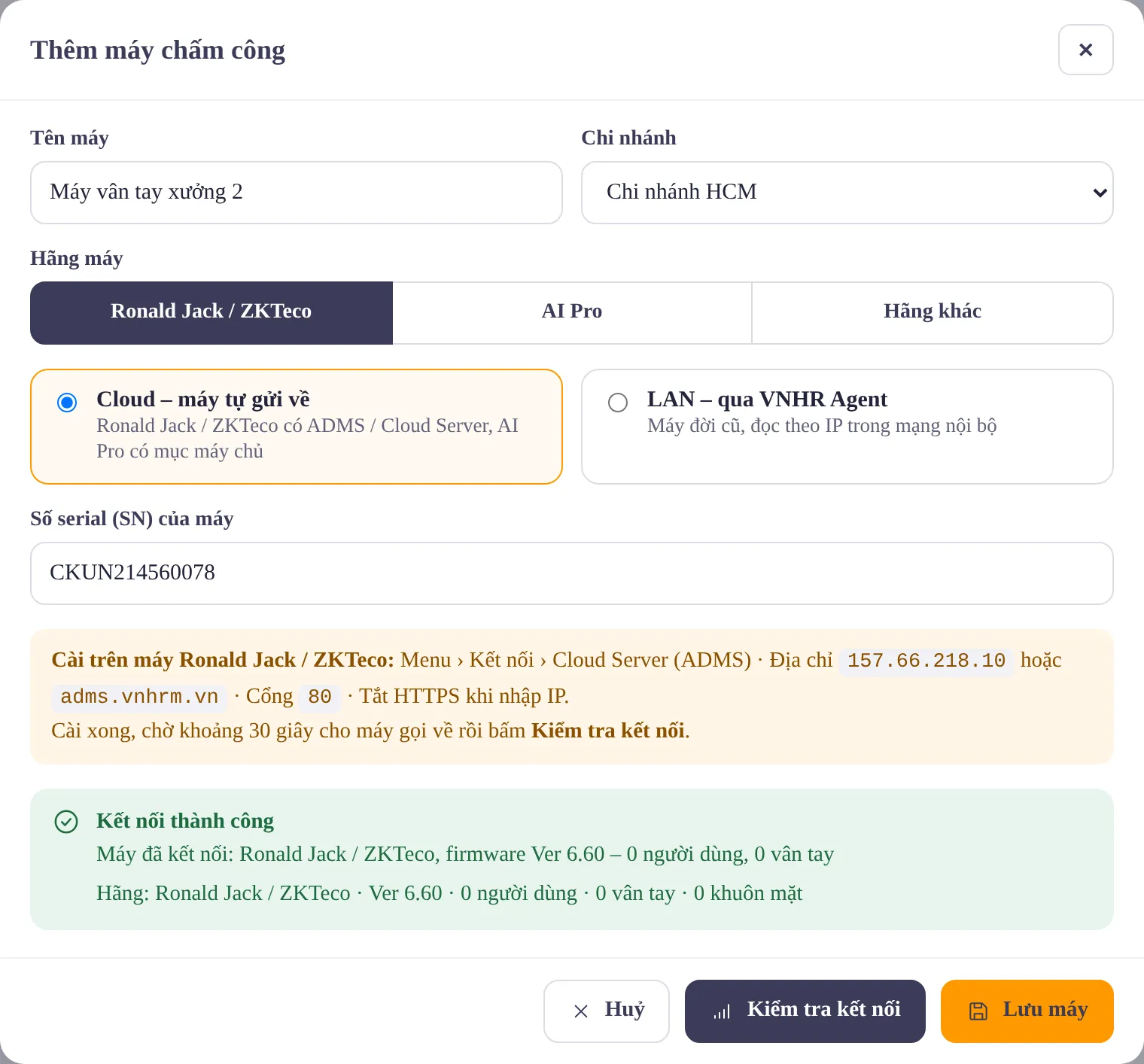
VNHRM kiểm tra máy đã gọi về chưa. Khi báo Kết nối thành công kèm hãng máy, firmware, số người dùng, nút Lưu máy mới bật lên. Cách làm này tránh lưu nhầm số serial khiến dữ liệu không về.
Sau khi thêm máy
- Đồng bộ NV: đẩy danh sách nhân viên (mã + tên) từ VNHRM xuống máy.
- Tải log: lấy lại dữ liệu chấm công cũ trên máy (tối đa 31 ngày).
- Lấy ảnh mặt (máy khuôn mặt) để hiện ảnh nhân viên trên phần mềm.
- Vân tay, khuôn mặt vẫn đăng ký trực tiếp trên máy theo mã chấm công.
Bước tiếp theo: thêm phòng ban.