
Hướng dẫn thêm phòng ban, tổ đội nhiều cấp trên VNHRM
Tạo sơ đồ phòng ban nhiều cấp (phòng › tổ › nhóm) để lọc bảng công, báo cáo và bảng lương theo bộ phận.
Video: Hướng dẫn thêm phòng ban, tổ đội nhiều cấp trên VNHRMVideo hướng dẫn đang được cập nhật
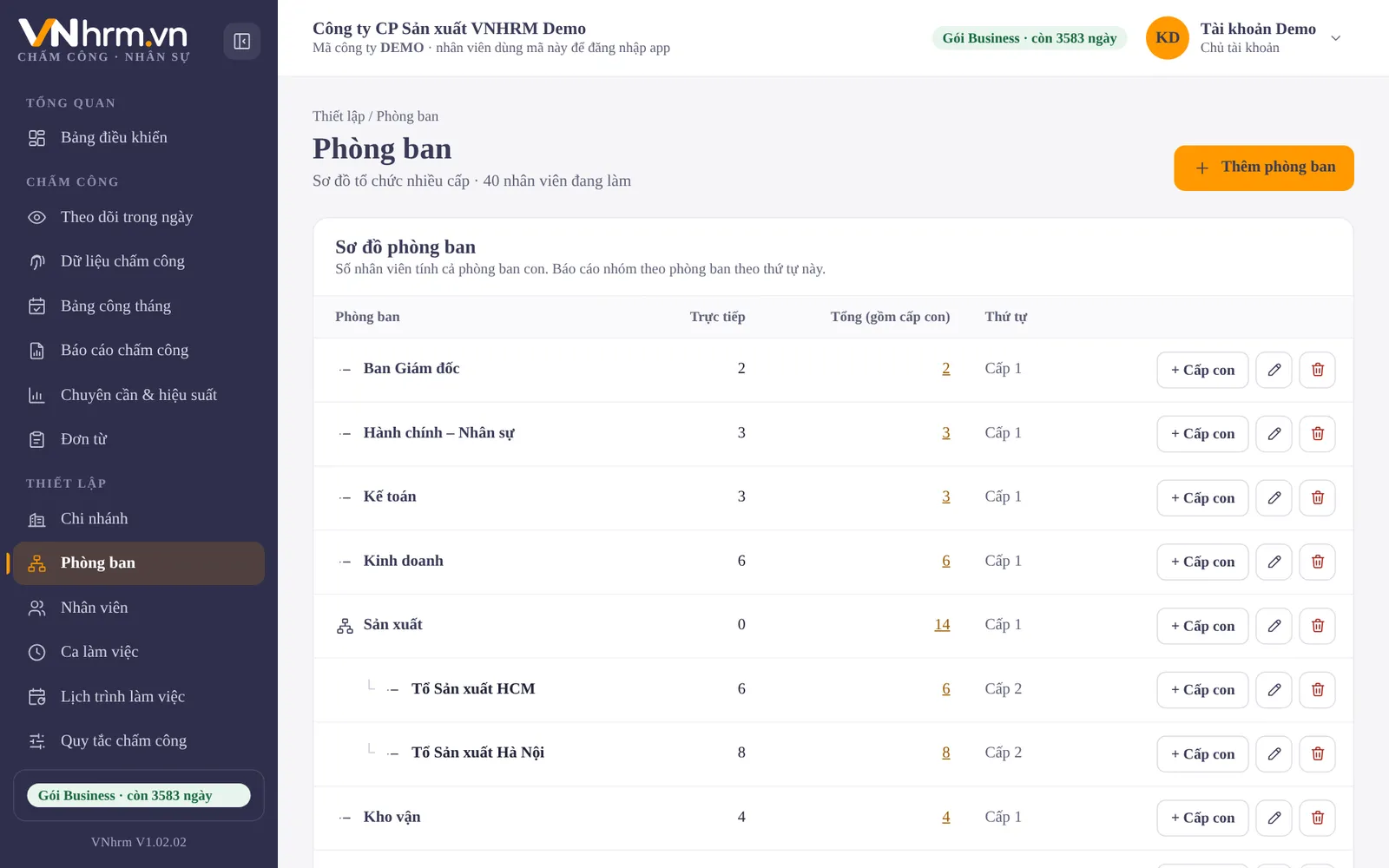
Phòng ban giúp lọc bảng công, báo cáo và bảng lương theo bộ phận. VNHRM hỗ trợ nhiều cấp: ví dụ phòng Sản xuất gồm Tổ Sản xuất HCM và Tổ Sản xuất Hà Nội. Chi nhánh (địa điểm) quản lý riêng ở mục Chi nhánh, nên một phòng ban có thể có nhân viên ở nhiều chi nhánh.
Bước 1: Mở mục Phòng ban
Vào Thiết lập › Phòng ban. Sơ đồ hiện số nhân viên trực tiếp và tổng (gồm cả cấp con) của từng phòng.
Bước 2: Bấm "Thêm phòng ban"
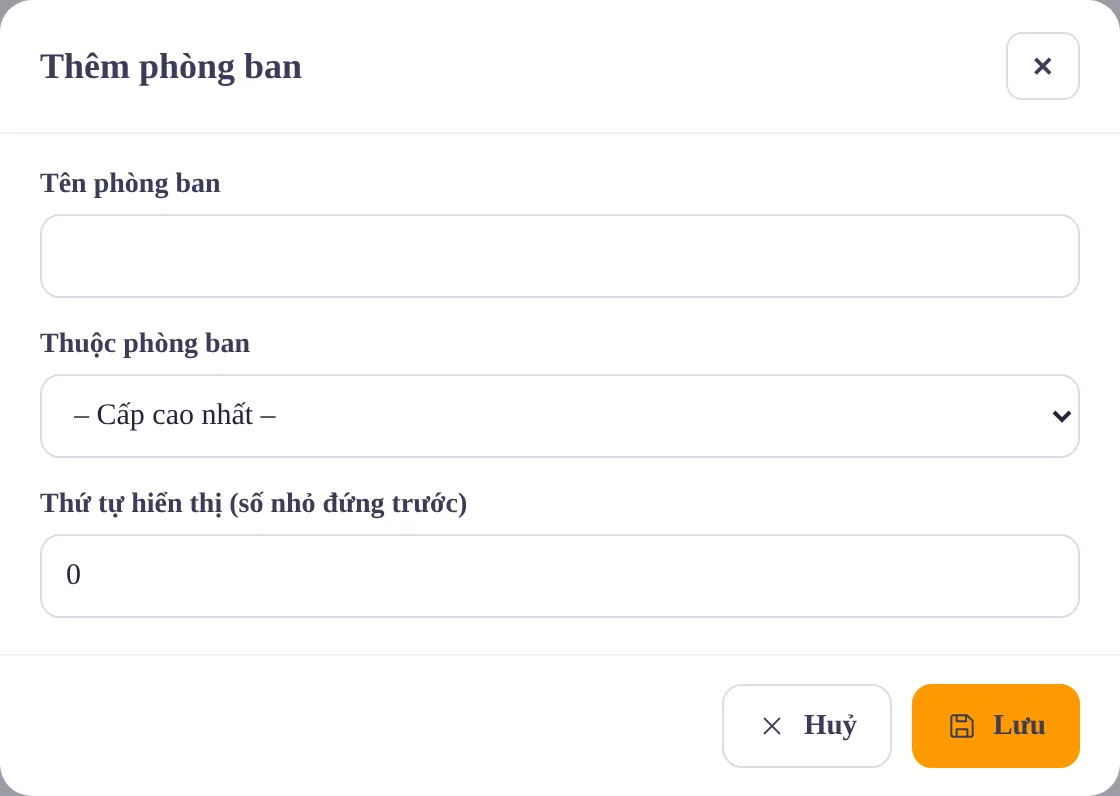
- Tên phòng ban – VD: Kế toán, Kinh doanh, Tổ Sản xuất 1.
- Thuộc phòng ban – để Cấp cao nhất nếu là phòng độc lập, hoặc chọn phòng cha để tạo cấp con.
- Thứ tự hiển thị – số nhỏ đứng trước (bảng công, báo cáo xếp theo thứ tự này).
- Bấm Lưu.
Sửa, xoá phòng ban
Bấm bút chì để đổi tên, chuyển sang phòng cha khác. Xoá phòng ban còn nhân viên thì nhân viên chuyển về "Chưa phân phòng ban"; dữ liệu vào Thùng rác, khôi phục được trong 45 ngày.
Bước tiếp theo: thêm nhân viên.
Bạn cần trợ giúp khi làm theo hướng dẫn?Gọi hoặc nhắn Zalo kỹ thuật Vinh Nguyễn 0908.5555.47 – hỗ trợ cài đặt miễn phí cho khách hàng VNHRM.