
Hướng dẫn thêm nhân viên, nhập nhân viên từ Excel và đẩy xuống máy chấm công
Thêm nhân viên trên VNHRM với mã chấm công trùng mã trên máy, chọn chi nhánh, phòng ban, lịch trình làm việc; nhập hàng loạt từ Excel và duyệt nhân viên đăng ký từ máy.
Điều quan trọng nhất: Mã chấm công trên VNHRM phải trùng mã người dùng (PIN) trên máy chấm công. Nhờ đó mỗi lượt quẹt vân tay / khuôn mặt được gán đúng người.
Bước 1: Mở mục Nhân viên
Vào Thiết lập › Nhân viên. Lọc theo chi nhánh, phòng ban, lịch trình, trạng thái; tab Chờ duyệt chứa hồ sơ người mới đăng ký trên máy chấm công.
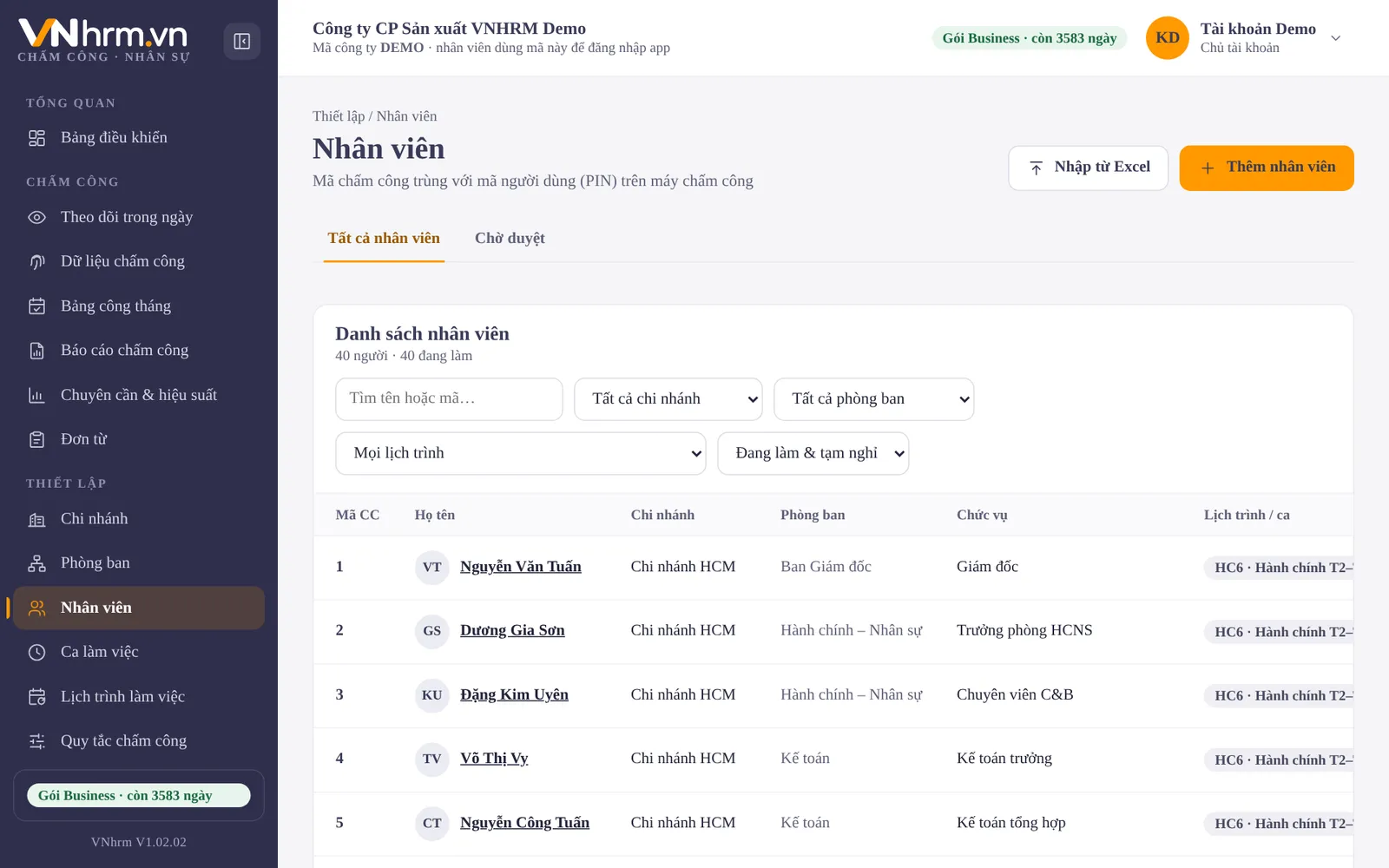
Bước 2: Bấm "Thêm nhân viên" và điền thông tin
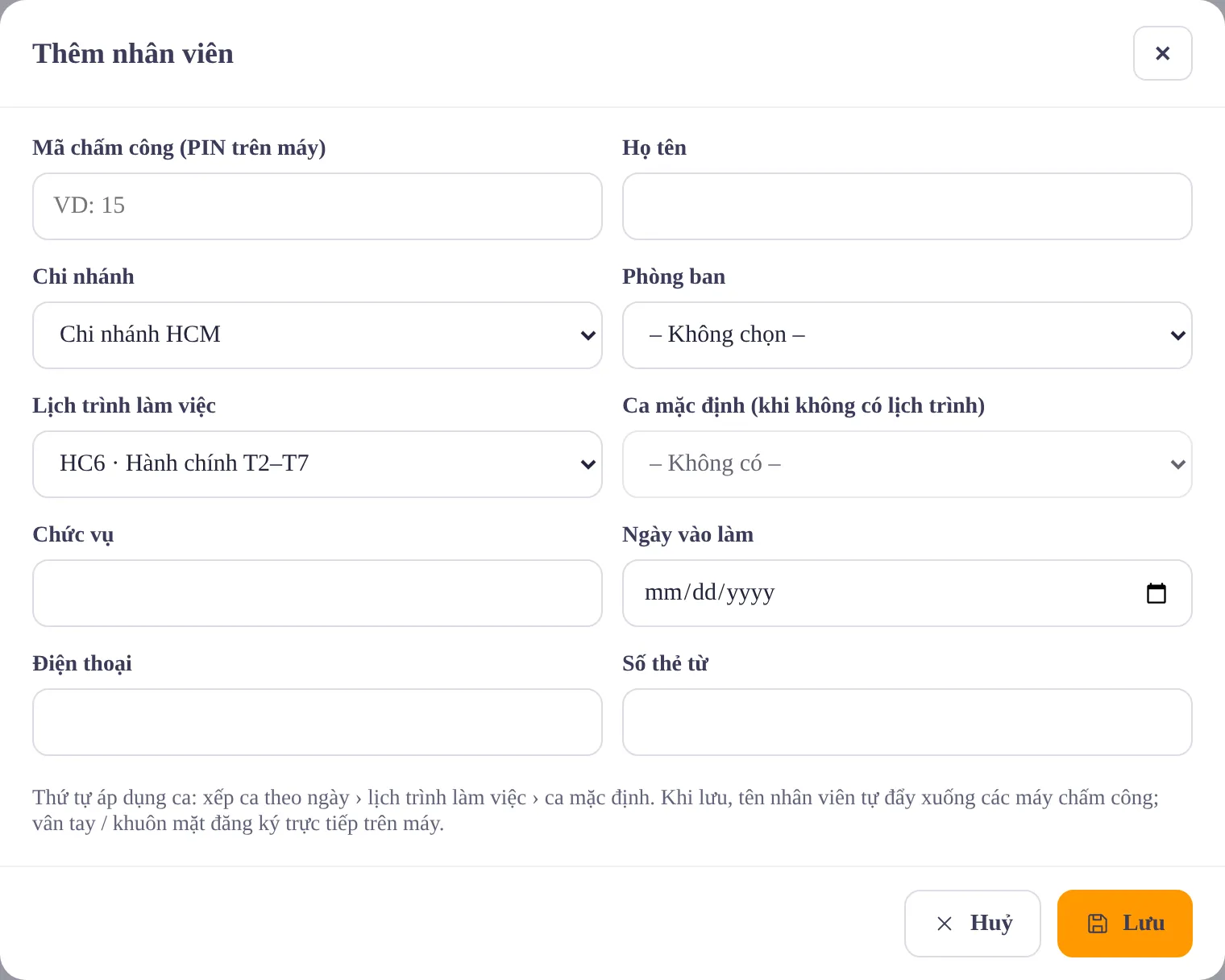
- Mã chấm công (PIN trên máy) – VD 41.
- Họ tên, Chi nhánh, Phòng ban.
- Lịch trình làm việc – nhân viên làm theo lịch nào (Hành chính T2–T7, Xoay 3 ca…). Nếu không có lịch trình thì chọn Ca mặc định.
- Chức vụ, Ngày vào làm (bảng công bỏ qua các ngày trước ngày vào làm), Điện thoại, Số thẻ từ (nếu dùng thẻ).
- Bấm Lưu.
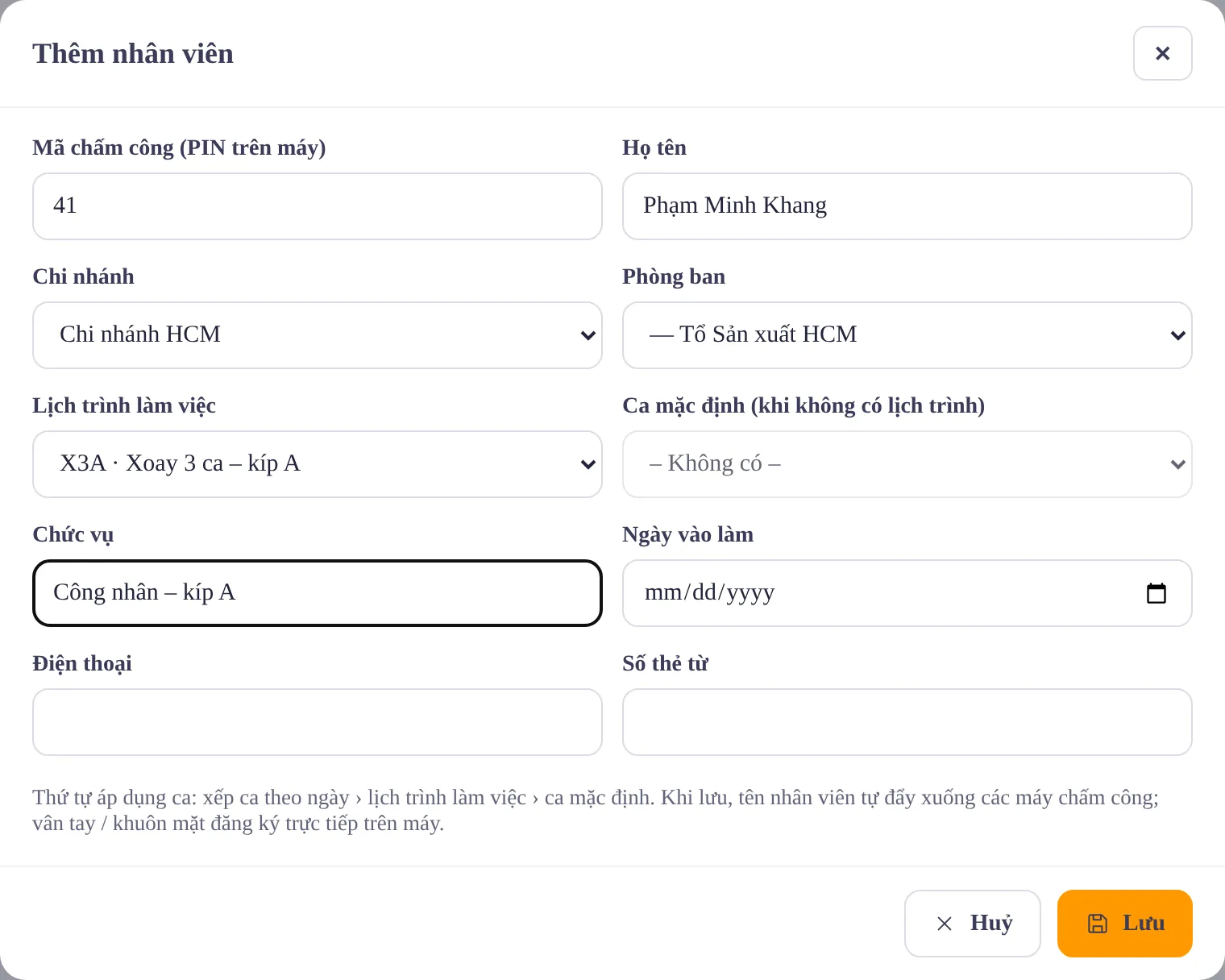
Khi lưu, tên nhân viên tự đẩy xuống các máy chấm công. Vân tay / khuôn mặt đăng ký trực tiếp trên máy theo mã chấm công.
Nhập nhiều nhân viên từ Excel
Chuẩn bị file .xlsx, dòng 1 là tiêu đề, từ dòng 2 mỗi người một dòng theo thứ tự cột:
| A | B | C | D | E | F |
|---|---|---|---|---|---|
| Mã chấm công | Họ tên | Phòng ban | Chức vụ | Điện thoại | Chi nhánh |
Bấm Nhập từ Excel và chọn file. Mã đã có sẽ được cập nhật, mã mới được thêm. Phòng ban chưa có sẽ tự tạo; tên chi nhánh phải trùng tên chi nhánh đã tạo ở mục Chi nhánh.
Duyệt nhân viên đăng ký từ máy
Khi có người mới đăng ký vân tay / khuôn mặt trên máy, VNHRM tự tạo hồ sơ ở tab Chờ duyệt. Người có quyền Duyệt nhân viên mới kiểm tra rồi bấm Duyệt để đưa vào bảng công.
Cho nhân viên dùng app điện thoại
Mở mục App chấm công của nhân viên, đặt mật khẩu app, bật Chấm công GPS / QR nếu cần. Nhân viên đăng nhập app.vnhrm.vn/m bằng mã công ty + mã chấm công + mật khẩu này.
Bước tiếp theo: tạo ca làm việc và xếp ca.