
Hướng dẫn tạo ca làm việc, lịch trình xoay ca, ca qua đêm và 2 ca / ngày
Tạo ca làm việc (giờ vào ra, nghỉ giữa ca, cho phép trễ, tăng ca), lịch trình theo tuần hoặc xoay ca N ngày, xếp ca theo ngày và xếp nhân viên làm 2 ca trong một ngày trên VNHRM.
Ca làm việc quyết định VNHRM tính đi trễ, về sớm, tăng ca thế nào. Có 3 tầng thiết lập:
| Tầng | Dùng khi | Ở đâu |
|---|---|---|
| Ca làm việc | Định nghĩa giờ vào – ra, nghỉ giữa ca, ân hạn trễ / sớm | Thiết lập › Ca làm việc |
| Lịch trình làm việc | Ca của từng ngày trong tuần hoặc chu kỳ xoay ca, gán cho nhiều người | Thiết lập › Lịch trình làm việc |
| Xếp ca theo ngày | Đổi ca đột xuất, cho nghỉ, thêm ca thứ 2 cho một ngày cụ thể | Thiết lập › Xếp ca theo ngày |
Bước 1: Tạo ca làm việc
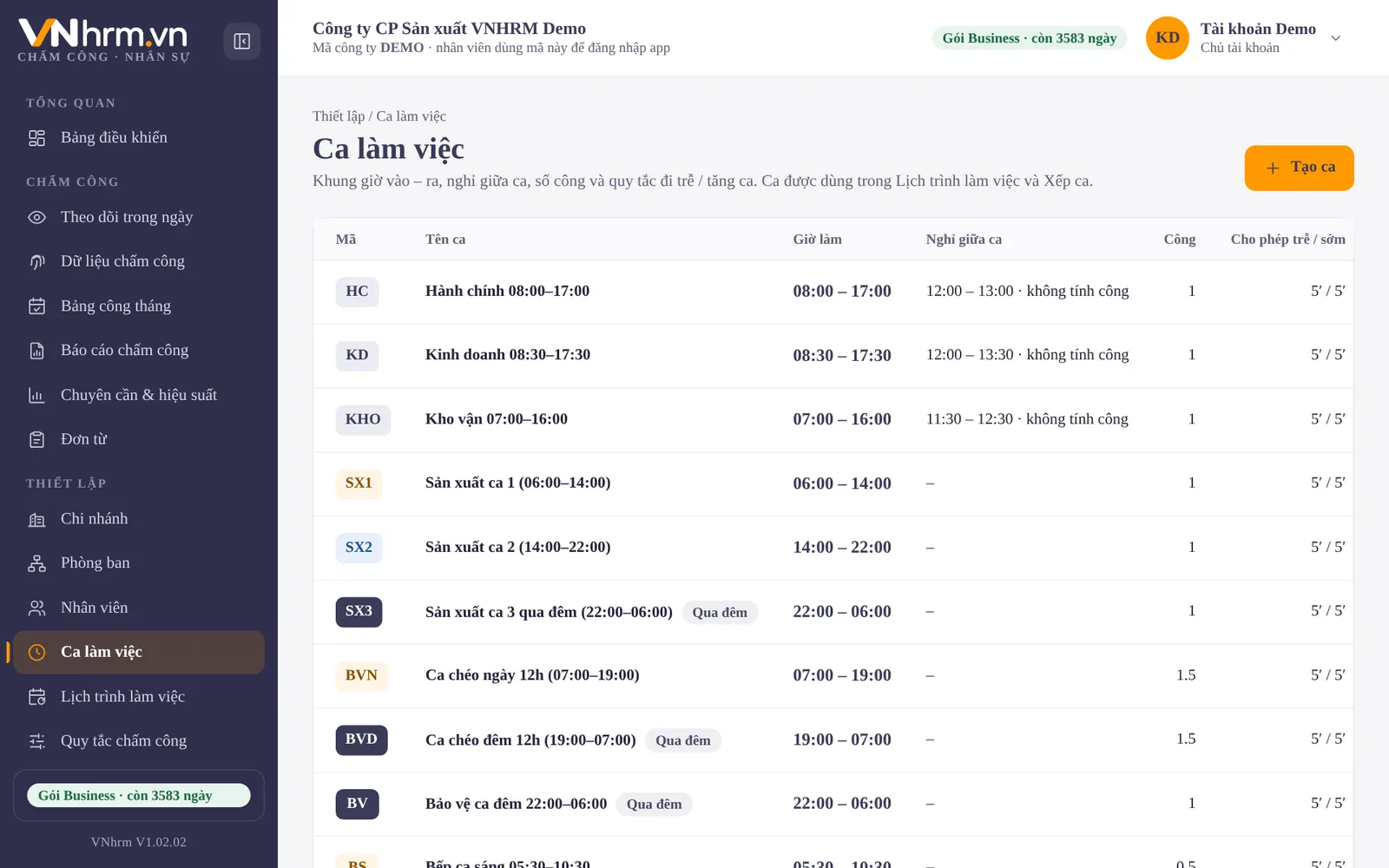
Vào Thiết lập › Ca làm việc. Danh sách hiện giờ làm, nghỉ giữa ca, số công, ân hạn và mốc tính tăng ca của từng ca; ca qua đêm có nhãn Qua đêm.
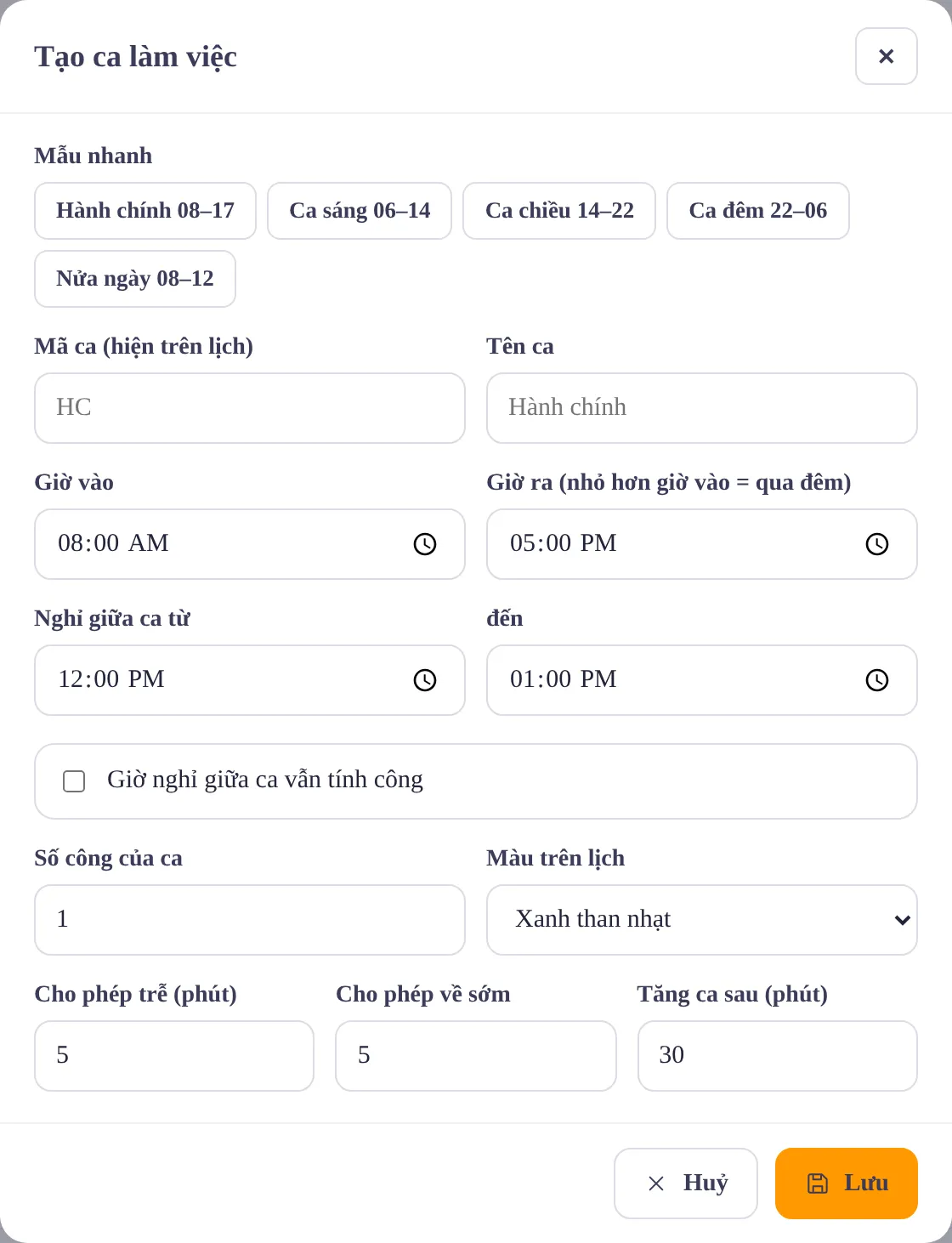
Bấm Tạo ca, chọn nhanh một mẫu (Hành chính 08–17, Ca sáng 06–14, Ca chiều 14–22, Ca đêm 22–06, Nửa ngày 08–12) hoặc tự nhập:
- Mã ca (hiện trên lịch, VD HC, SX1) và Tên ca.
- Giờ vào, Giờ ra – giờ ra nhỏ hơn giờ vào là ca qua đêm (VD 22:00 → 06:00), công ghi vào ngày bắt đầu ca.
- Nghỉ giữa ca từ – đến; tích Giờ nghỉ giữa ca vẫn tính công nếu được trả lương giờ nghỉ.
- Số công của ca – thường là 1; ca 4 tiếng để 0,5; ca chéo 12 tiếng có thể để 1,5.
- Cho phép trễ / Cho phép về sớm (phút) – trong mốc này vẫn đủ công.
- Tăng ca sau (phút) – ở lại quá mốc này mới bắt đầu tính tăng ca.
Bước 2: Tạo lịch trình làm việc
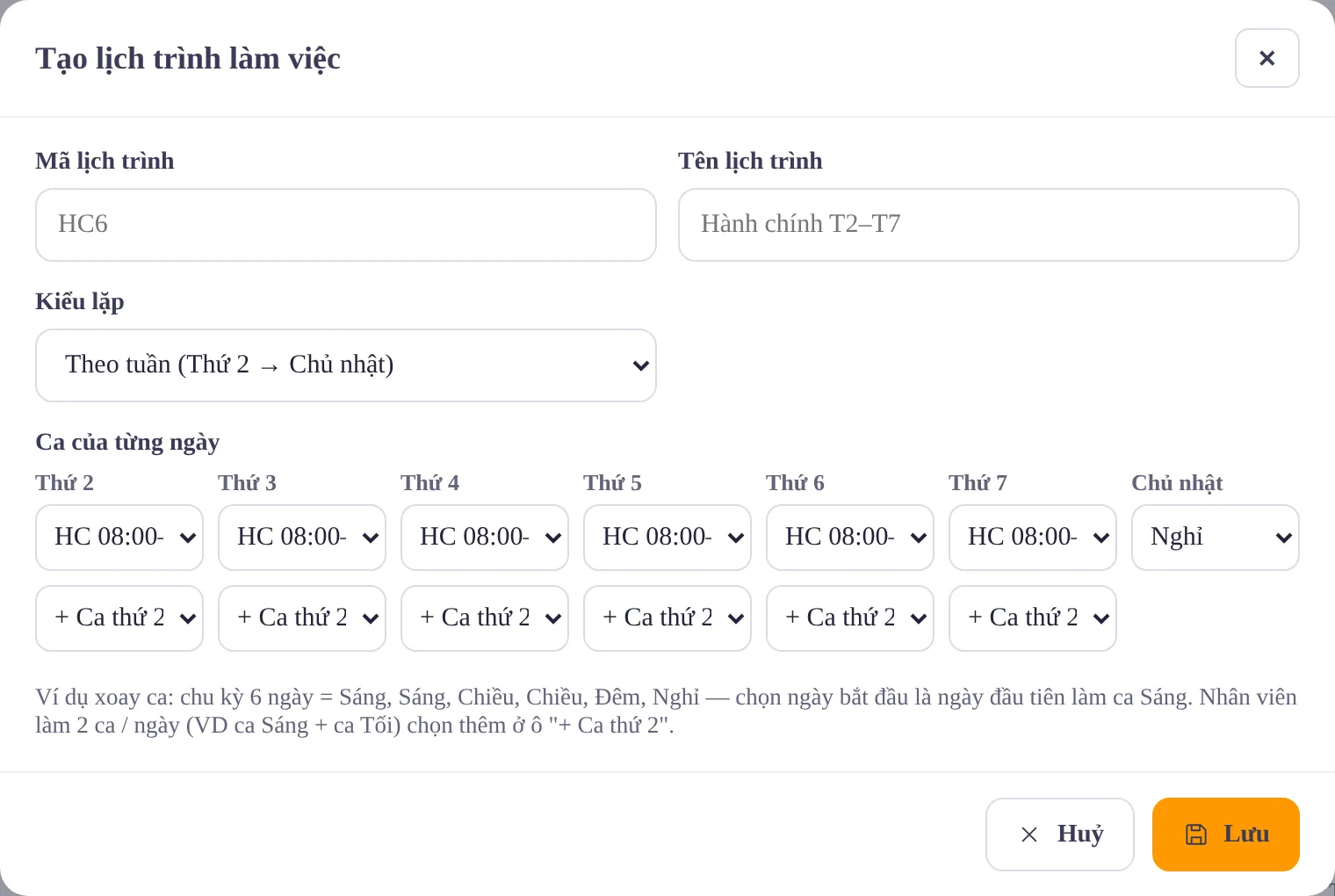
Vào Thiết lập › Lịch trình làm việc › Tạo lịch trình:
- Theo tuần: chọn ca cho Thứ 2 → Chủ nhật (VD HC sáu ngày, Chủ nhật nghỉ).
- Xoay ca theo chu kỳ N ngày: VD xoay 3 ca 21 ngày = 6 ngày ca 1, nghỉ, 6 ngày ca 2, nghỉ, 6 ngày ca 3 (qua đêm), nghỉ; chọn ngày bắt đầu là ngày đầu tiên làm ca 1.
- 2 ca / ngày: chọn thêm ở ô + Ca thứ 2 (VD bếp ăn ca sáng 05:30–10:30 + ca chiều 15:30–20:30).
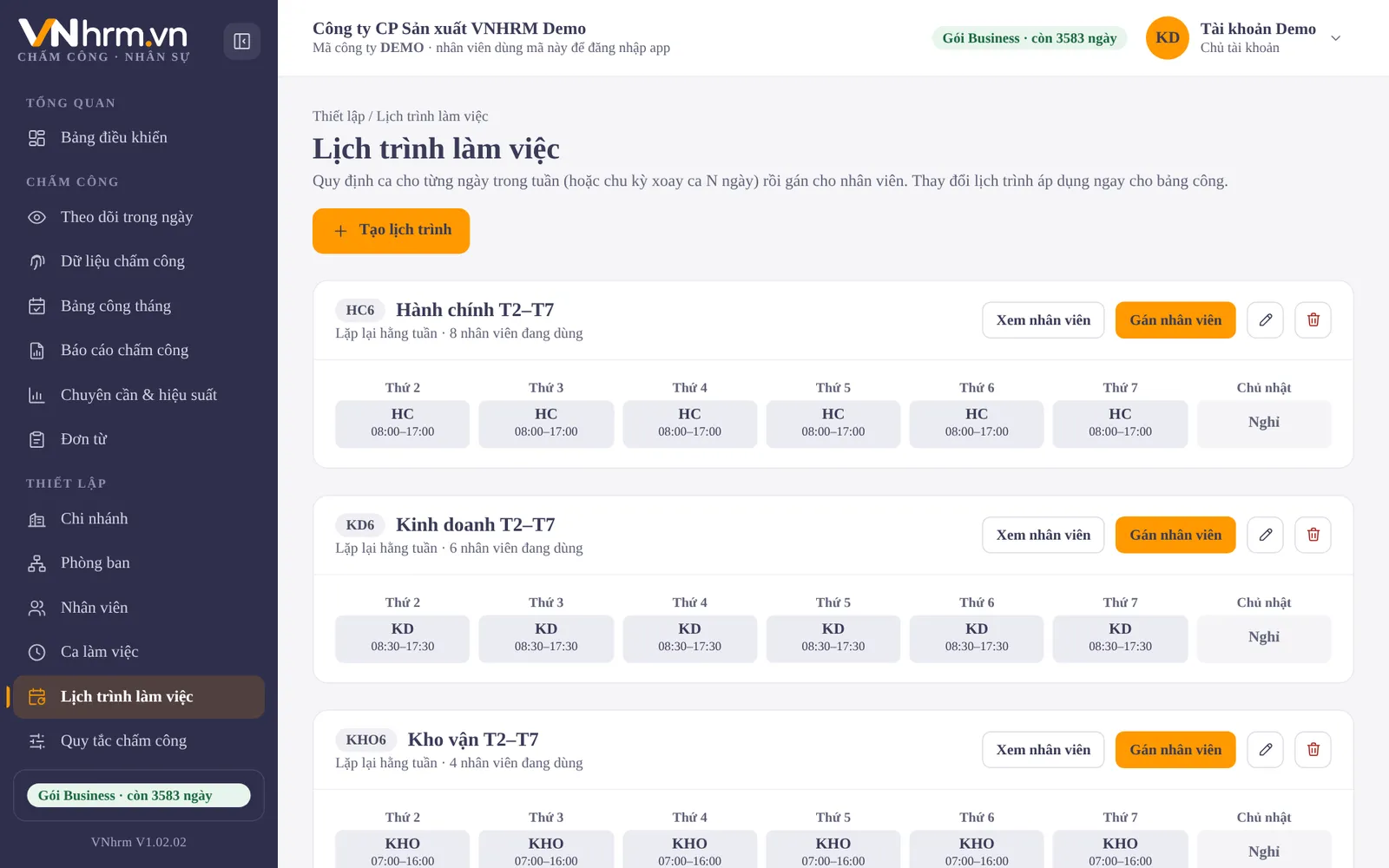
Lưu xong bấm Gán nhân viên để chọn những người làm theo lịch trình này.
Bước 3: Xếp ca theo ngày (đổi ca, thêm ca thứ 2)
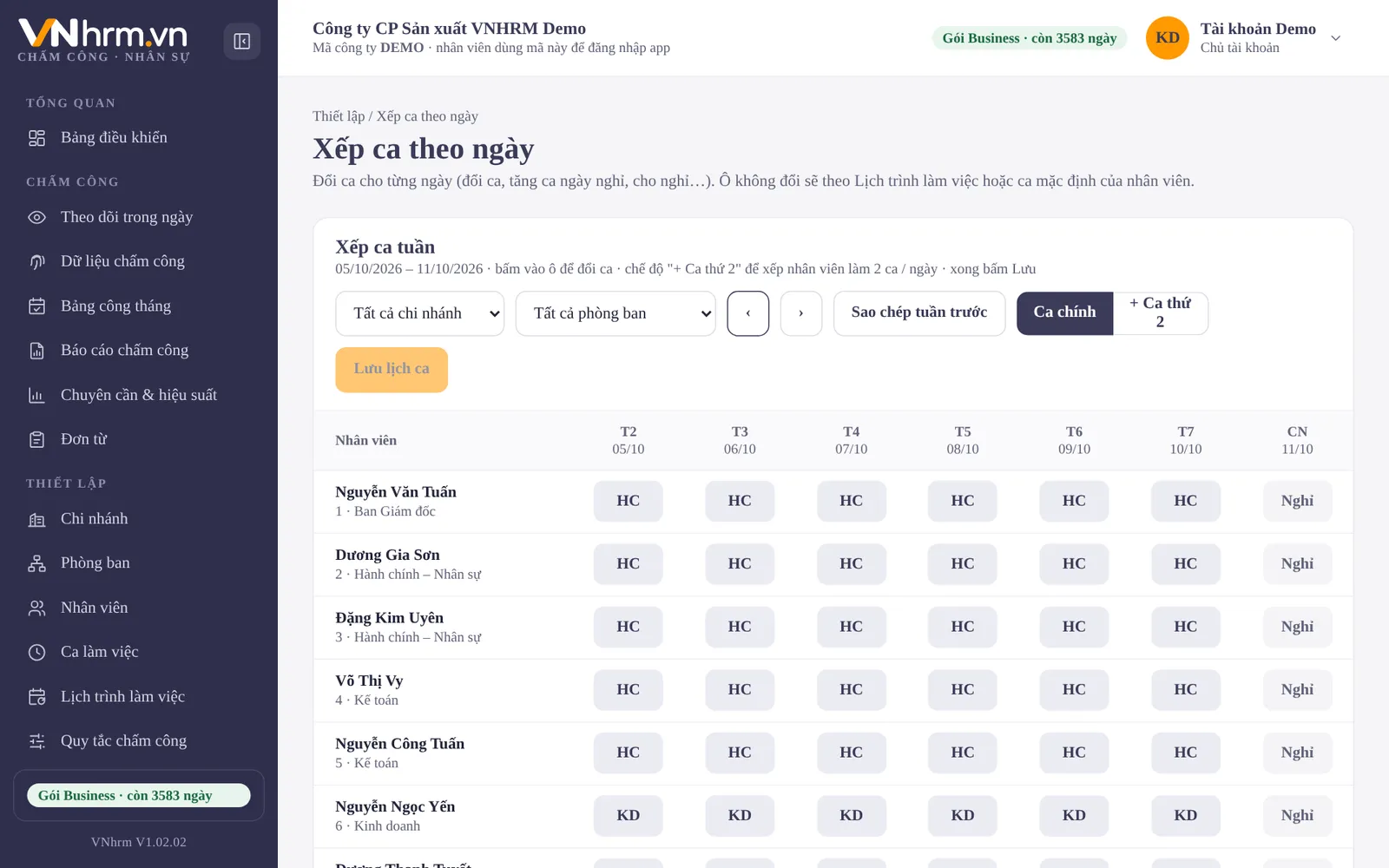
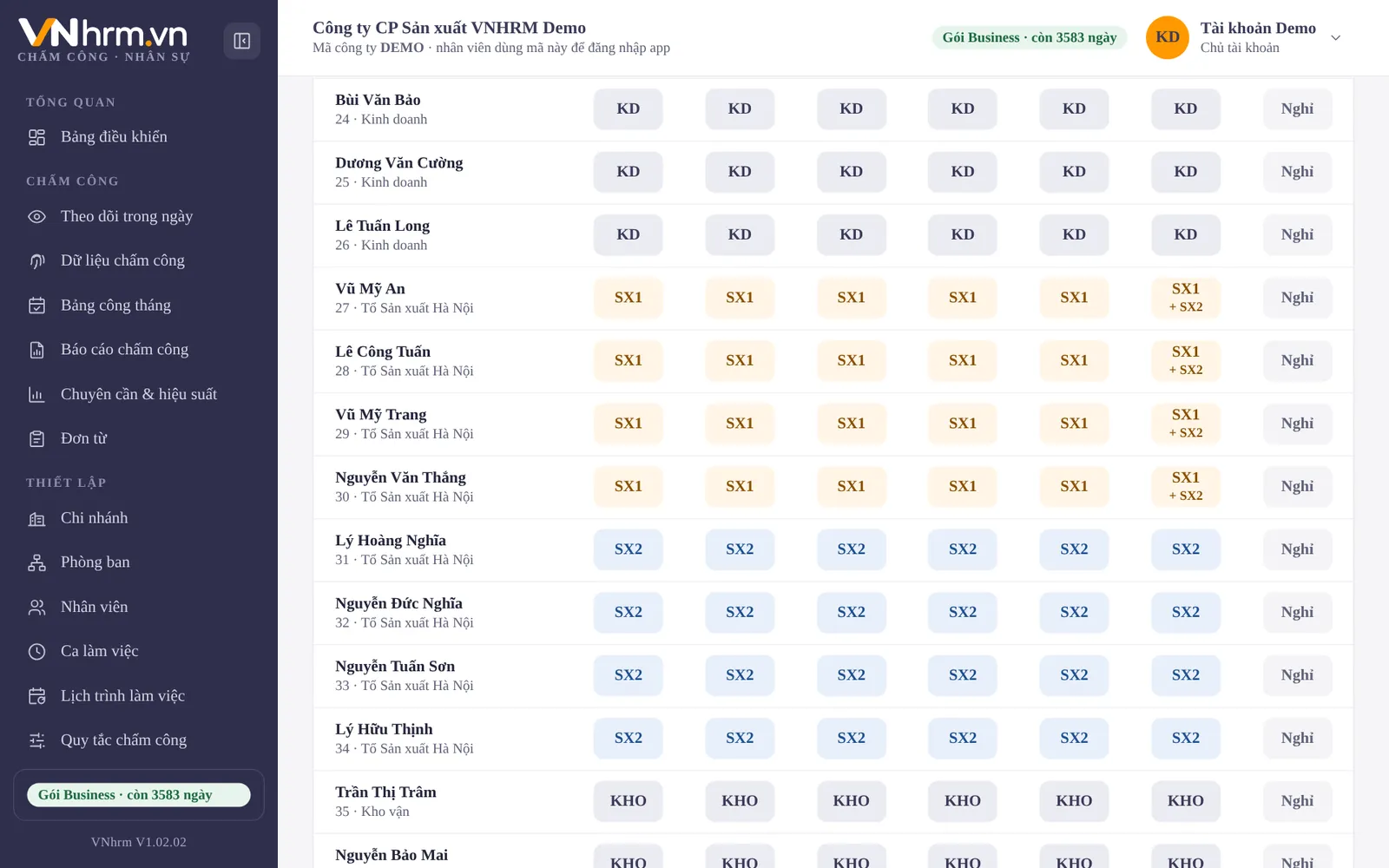
Vào Thiết lập › Xếp ca theo ngày. Lưới hiện ca từng người từng ngày trong tuần, lấy từ lịch trình. Bấm vào ô để đổi ca; ô đổi có viền cam. Chọn chế độ + Ca thứ 2 rồi bấm ô để xếp nhân viên làm thêm ca thứ hai trong ngày. Xong bấm Lưu lịch ca. Nút Sao chép tuần trước giúp xếp nhanh tuần mới.
Bước tiếp theo: xem bảng công và báo cáo.