
Hướng dẫn xem bảng công tháng và 13 mẫu báo cáo chấm công, xuất Excel
Xem bảng công tháng, chi tiết từng ngày của nhân viên, khoá kỳ công và dùng 13 mẫu báo cáo chấm công (tổng hợp, bảng kê, đi trễ – về sớm, tăng ca…) xuất Excel trên VNHRM.
Dữ liệu từ máy chấm công về tới đâu, VNHRM tính công tới đó. Cuối tháng chỉ cần kiểm tra, khoá kỳ công và xuất Excel gửi kế toán.
Bước 1: Mở Bảng công tháng
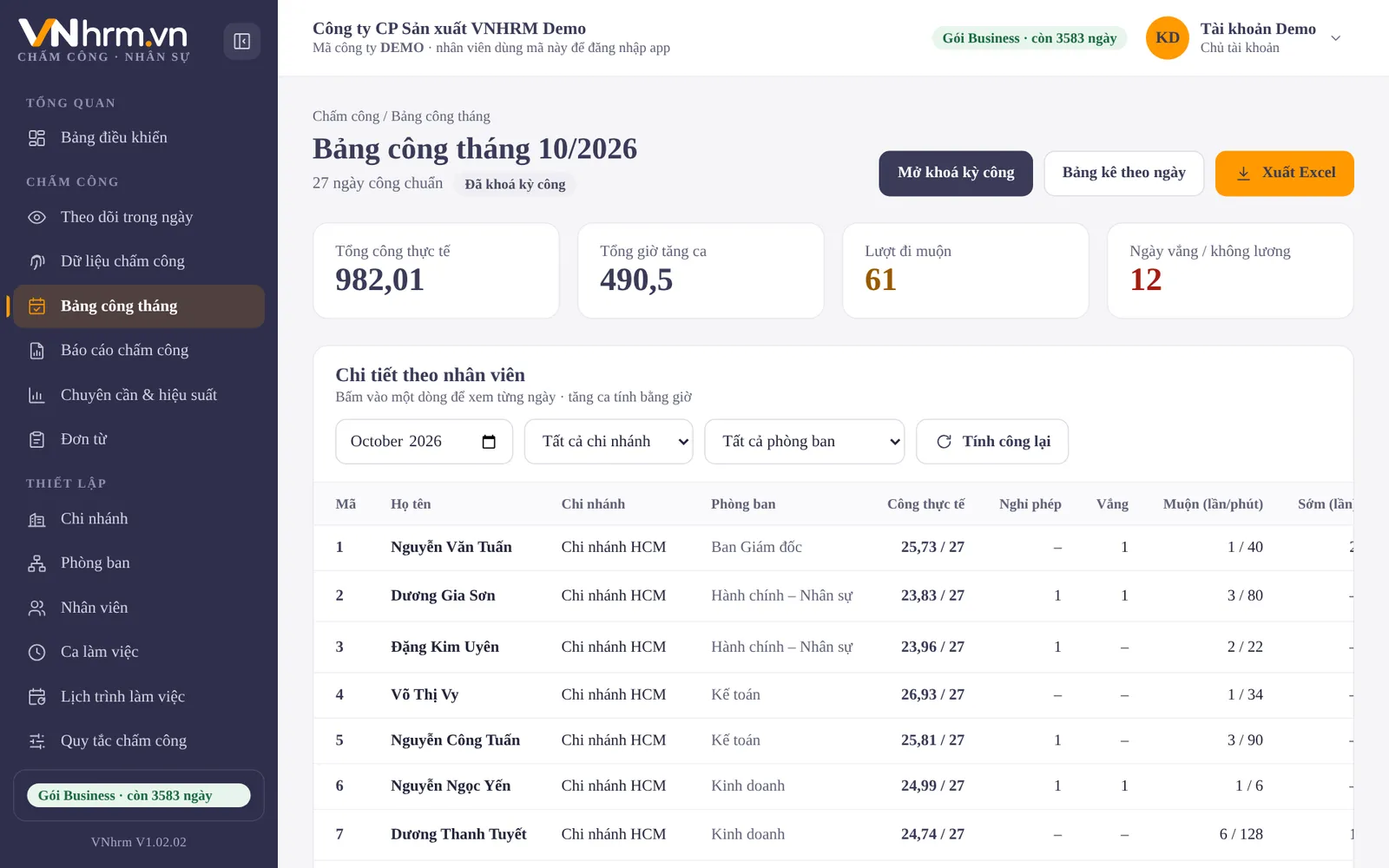
Vào Chấm công › Bảng công tháng. Đầu trang là tổng công thực tế, tổng giờ tăng ca, lượt đi muộn, ngày vắng; bên dưới mỗi nhân viên một dòng: công thực tế / công chuẩn, nghỉ phép, vắng, muộn (lần / phút), về sớm, tăng ca 150% / 200% / 300%, làm đêm, thiếu giờ ra. Lọc theo tháng, chi nhánh, phòng ban.
Bước 2: Bấm vào một nhân viên để xem từng ngày
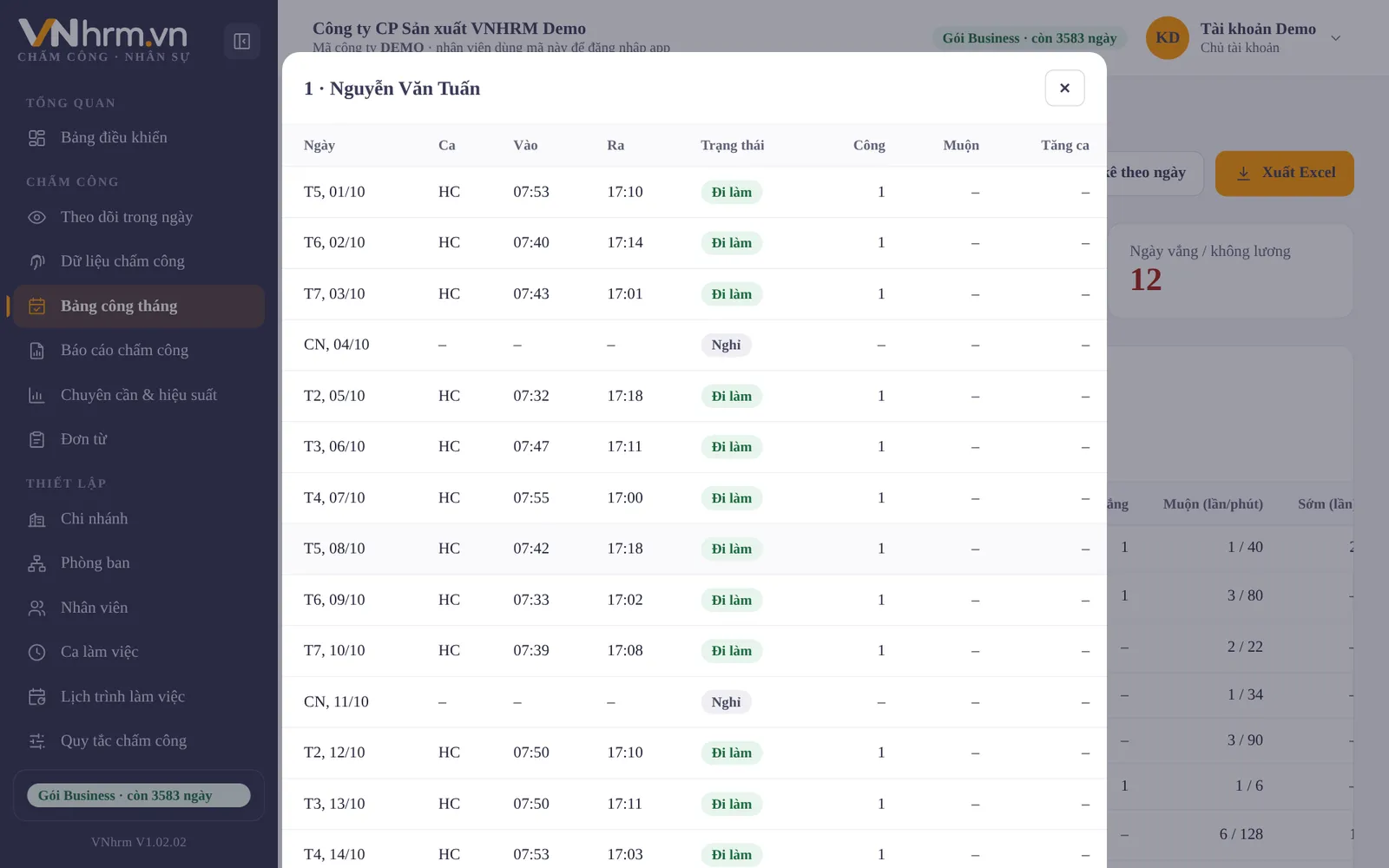
Hộp chi tiết hiện từng ngày: ca, giờ vào, giờ ra, trạng thái (đi làm, nghỉ, nghỉ phép, thiếu giờ ra, công tác), số công, phút muộn, tăng ca. Ngày làm 2 ca hiện mã "BS+BC", ca qua đêm ghi vào ngày bắt đầu ca.
Bước 3: Khoá kỳ công và xuất Excel
Kiểm tra xong bấm Khoá kỳ công để chốt số liệu (bảng lương dùng số đã khoá), rồi Xuất Excel. Cần sửa thì Mở khoá kỳ công.
Bước 4: Dùng 13 mẫu báo cáo chấm công
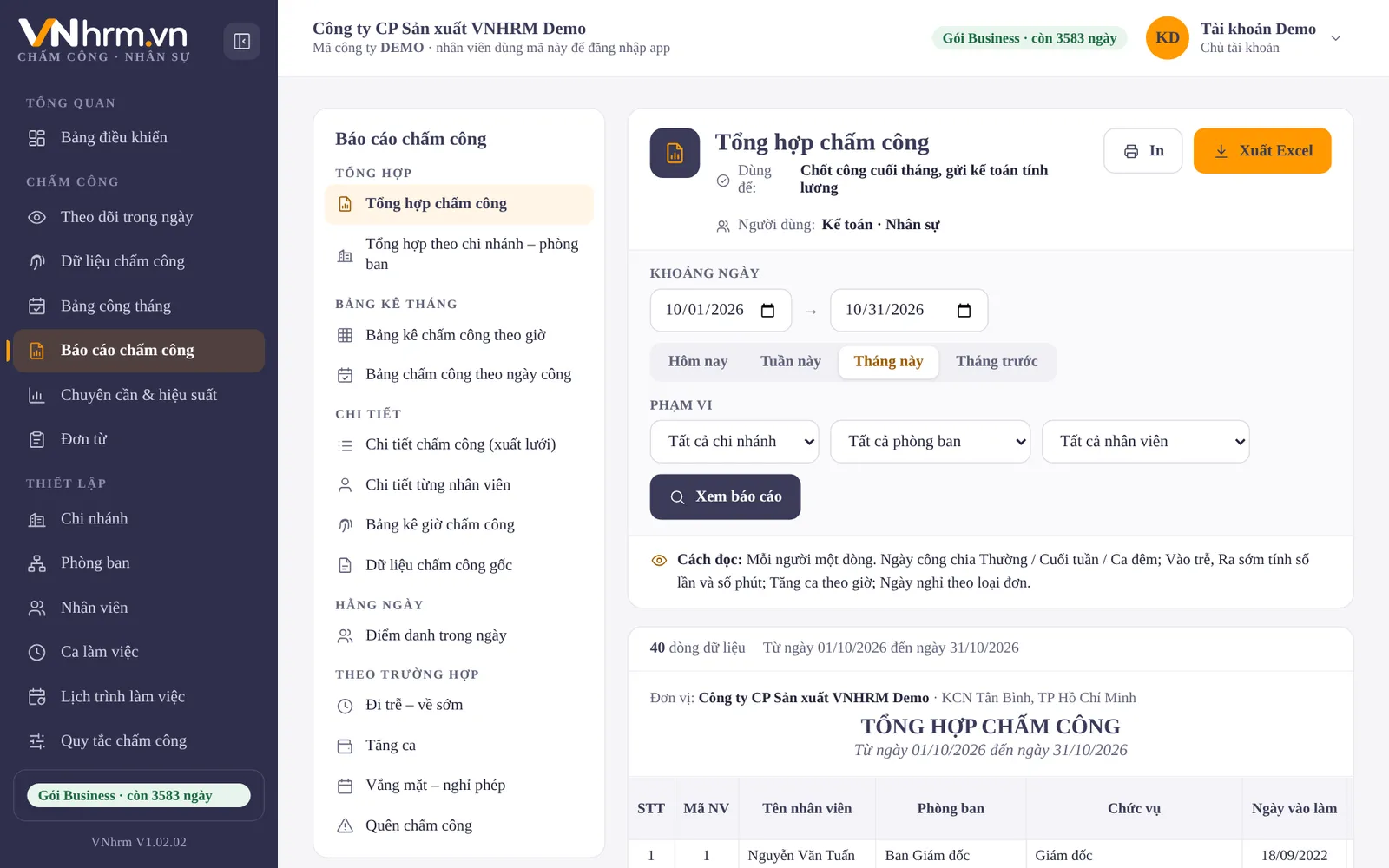
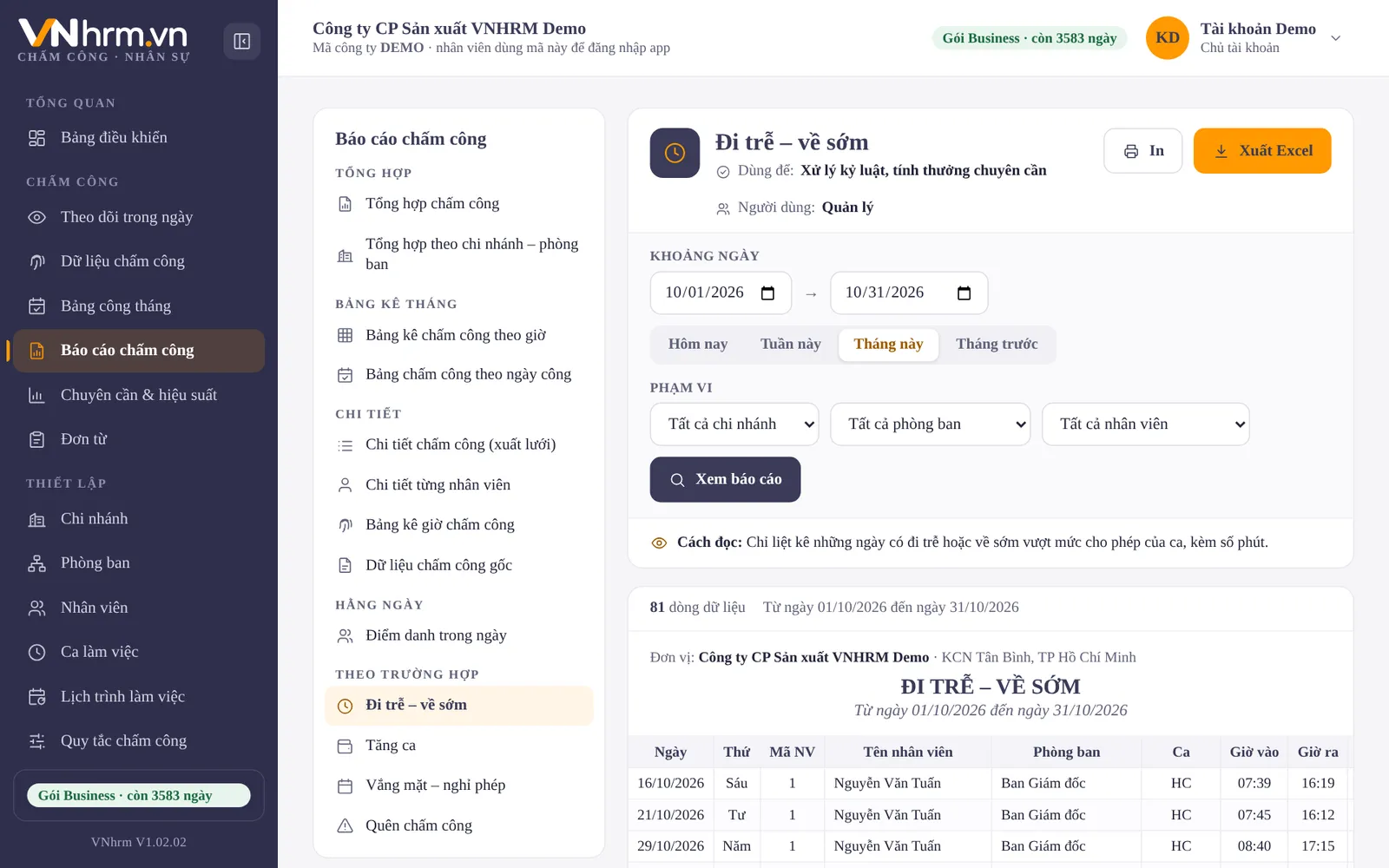
Vào Chấm công › Báo cáo chấm công. Chọn báo cáo ở cột trái, chọn khoảng ngày (Hôm nay / Tuần này / Tháng này / Tháng trước), phạm vi (chi nhánh, phòng ban, nhân viên), bấm Xem báo cáo, rồi In hoặc Xuất Excel.
| Nhóm | Báo cáo |
|---|---|
| Tổng hợp | Tổng hợp chấm công; Tổng hợp theo chi nhánh – phòng ban |
| Bảng kê tháng | Bảng kê chấm công theo giờ; Bảng chấm công theo ngày công (X / V / F / KR…) |
| Chi tiết | Chi tiết chấm công; Chi tiết từng nhân viên; Bảng kê giờ chấm; Dữ liệu chấm công gốc |
| Hằng ngày | Điểm danh trong ngày |
| Theo trường hợp | Đi trễ – về sớm; Tăng ca; Vắng mặt – nghỉ phép; Quên chấm công |
Bước tiếp theo: thiết lập lương cho nhân viên.