
Hướng dẫn kết nối máy chấm công Hikvision với phần mềm VNHRM
Kết nối máy chấm công khuôn mặt, vân tay Hikvision (DS-K1T, DS-K1A, MinMoe) với VNHRM: qua Internet bằng HTTP Listening, hoặc qua mạng LAN bằng VNHR Agent (ISAPI) để đồng bộ nhân viên từ phần mềm xuống máy.
Từ phiên bản VNhrm V1.02.03, VNHRM kết nối được máy chấm công / kiểm soát ra vào Hikvision: dòng khuôn mặt DS-K1T (DS-K1T341, DS-K1T342, DS-K1T343, DS-K1T671…), dòng DS-K1A vân tay và các máy MinMoe. Có hai cách kết nối, chọn theo nhu cầu:
| Cloud – máy tự gửi về | LAN – qua VNHR Agent | |
|---|---|---|
| Cách hoạt động | Máy gửi từng lượt chấm lên VNHRM qua Internet (HTTP Listening) | Agent trên máy tính trong công ty đọc máy theo IP (ISAPI) |
| Cần cài gì | Không cần | VNHR Agent trên 1 máy tính Windows |
| Dữ liệu về | Ngay khi nhân viên quẹt | Mỗi 1 phút |
| Đồng bộ nhân viên từ phần mềm xuống máy | Không – thêm nhân viên trên máy | Có |
| Tải lại log cũ, khởi động lại từ xa | Không | Có |
Cách 1: Cloud – máy Hikvision tự gửi dữ liệu về
Bước 1: Cài HTTP Listening trên máy Hikvision
Đăng nhập trang web của máy (gõ IP máy vào trình duyệt, tài khoản admin) hoặc mở máy trong phần mềm iVMS-4200, vào Cấu hình › Mạng › Cài đặt nâng cao › HTTP Listening (tên khác: Lắng nghe HTTP, Alarm Server, Event Alarm):
- Địa chỉ IP / tên miền máy chủ:
adms.vnhrm.vn(hoặc IP157.66.218.10) - Cổng:
80 - URL:
/hik/SỐ-SERIAL-CỦA-MÁY– ví dụ/hik/FX4521367 - Giao thức: HTTP
- Bật gửi sự kiện kiểm soát ra vào (Access Control Event) nếu máy có lựa chọn này.
Số serial in trên tem sau máy, hoặc xem ở Bảo trì › Thông tin thiết bị. Lưu cài đặt, rồi quẹt thử vân tay hoặc khuôn mặt 1 lần để máy gửi sự kiện đầu tiên về VNHRM.
Bước 2: Thêm máy trên VNHRM
Vào Thiết lập › Máy chấm công › Thêm máy:
- Nhập Tên máy và chọn Chi nhánh đặt máy.
- Hãng máy: chọn Hikvision.
- Chọn Cloud – máy tự gửi về, nhập Số serial (SN). Hộp thoại hiện sẵn đường dẫn URL đúng với số serial vừa nhập để đối chiếu.
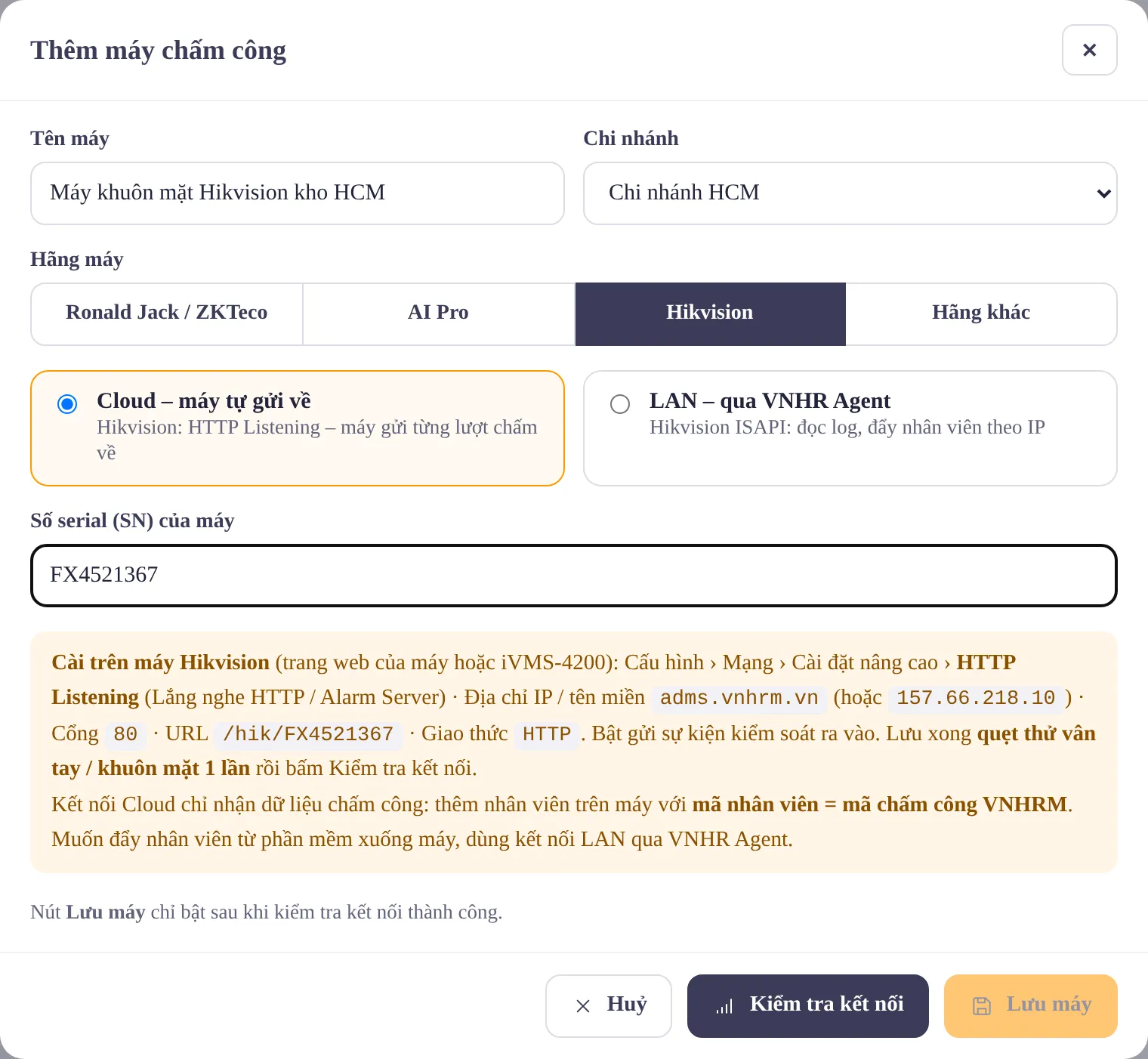
Bước 3: Kiểm tra kết nối và lưu
Bấm Kiểm tra kết nối. VNHRM báo Kết nối thành công khi đã nhận sự kiện từ máy trong 15 phút gần nhất, kèm model máy. Bấm Lưu máy.
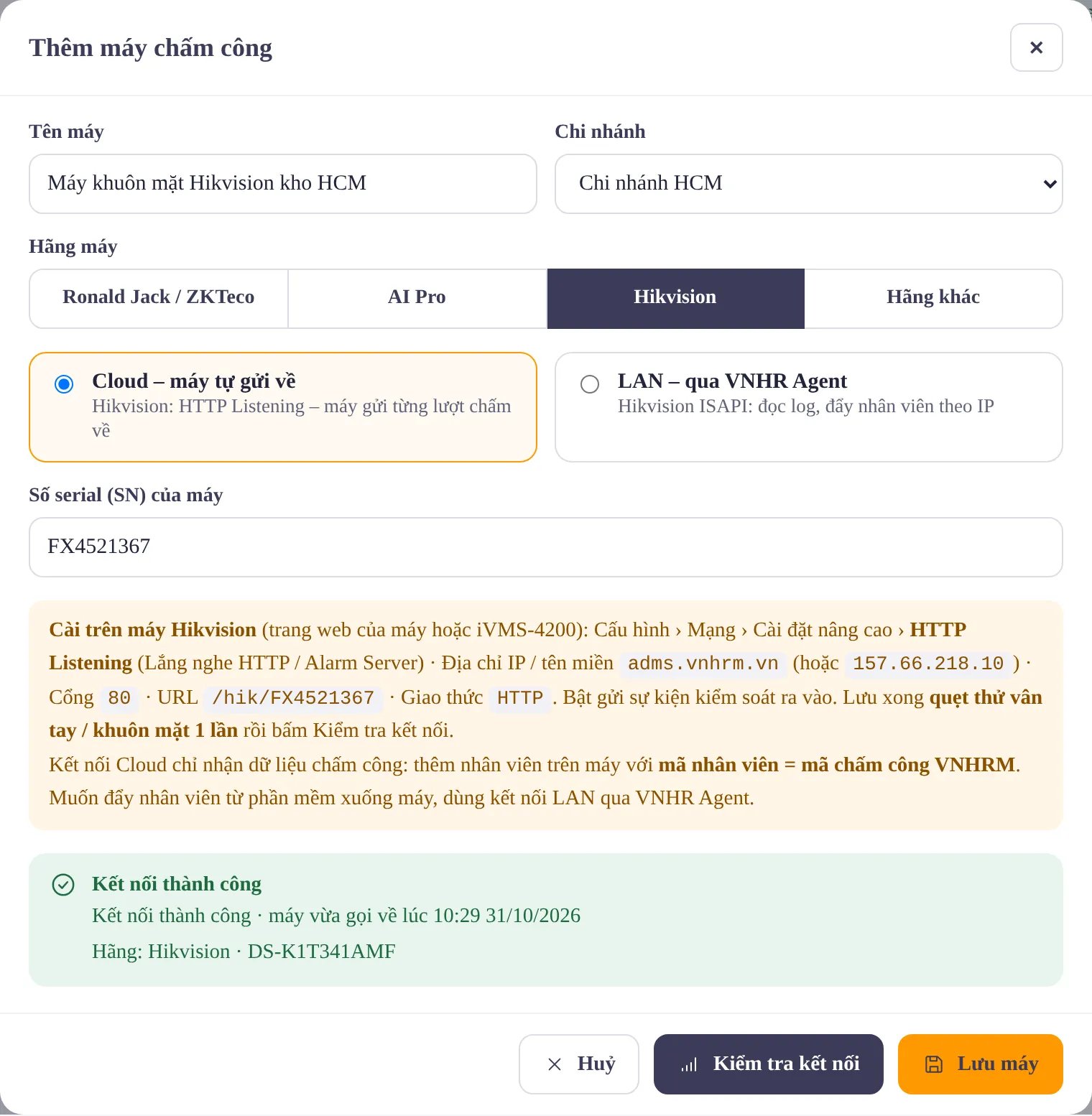
Bước 4: Thêm nhân viên trên máy
Với kết nối Cloud, nhân viên được thêm trực tiếp trên máy (hoặc trên iVMS-4200): Mã nhân viên (Employee No.) trên máy phải trùng mã chấm công trong VNHRM. Mã chấm trên máy mà VNHRM chưa có sẽ tự tạo hồ sơ ở tab Chờ duyệt trong mục Nhân viên (lấy luôn tên nhân viên máy gửi kèm) để bạn duyệt và bổ sung thông tin.
Cách 2: LAN – qua VNHR Agent (đồng bộ nhân viên từ phần mềm)
Dùng khi máy không ra được Internet, hoặc bạn muốn đẩy danh sách nhân viên từ VNHRM xuống máy, tải lại log cũ và khởi động lại máy từ xa.
- Cài VNHR Agent trên một máy tính Windows cùng mạng LAN với máy chấm công (tạo agent và lấy khoá ở Cài đặt chung). Máy tính chỉ dùng máy Hikvision thì không cần đăng ký SDK zkemkeeper.
- Thêm máy › Hãng Hikvision › LAN – qua VNHR Agent.
- Nhập địa chỉ IP của máy (VD 192.168.1.64), cổng 80, tài khoản và mật khẩu đăng nhập trang web của máy, chọn Agent.
- Bấm Kiểm tra kết nối – Agent đăng nhập máy và báo model, firmware, số người dùng, số khuôn mặt – rồi Lưu máy.
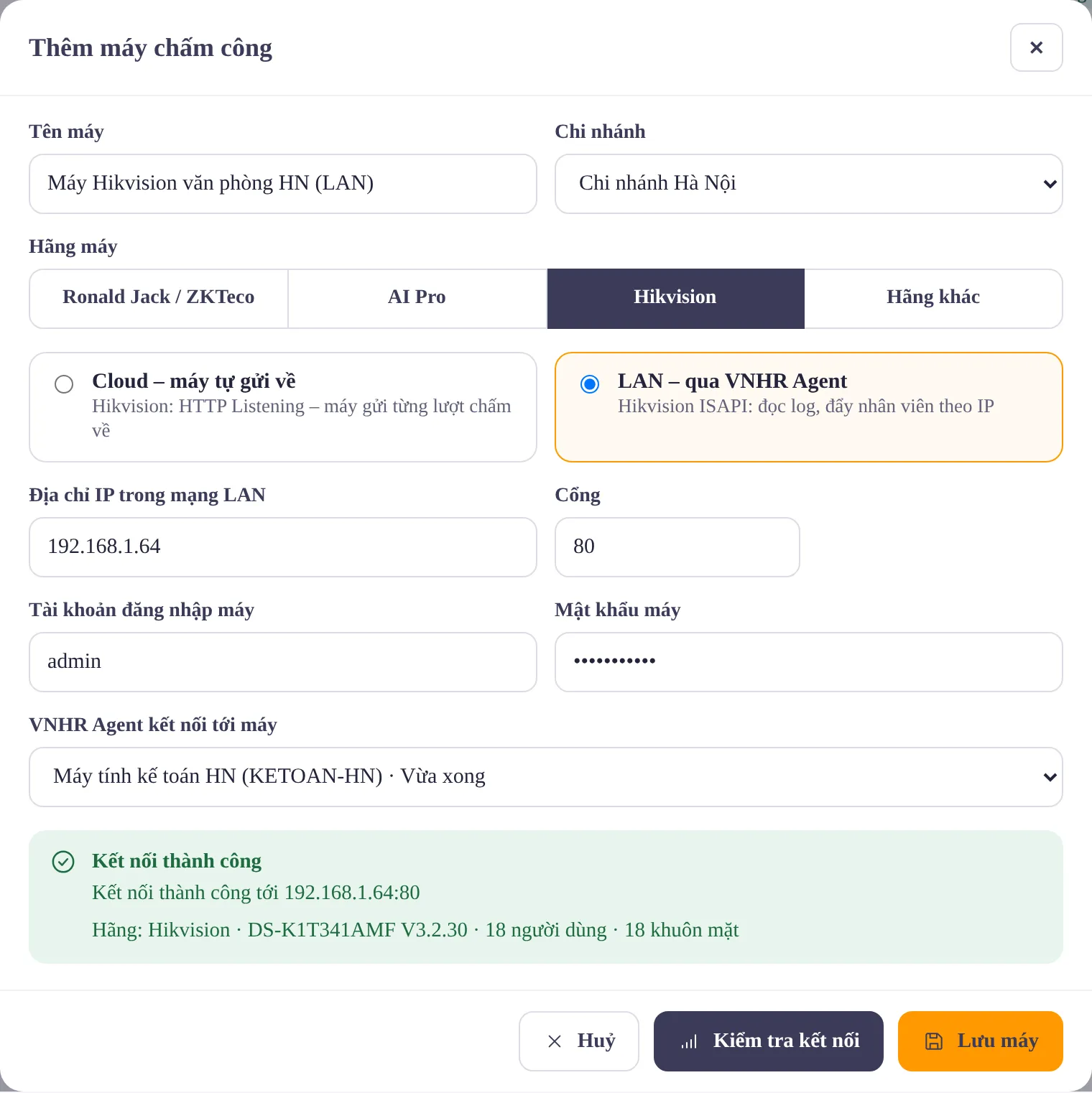
Mật khẩu máy được lưu trên máy chủ VNHRM, chỉ gửi cho VNHR Agent của chính doanh nghiệp, không hiện lại trên giao diện.
Danh sách máy sau khi thêm

- Máy Hikvision Cloud hiện nhãn Chỉ nhận dữ liệu: dữ liệu chấm công về tức thì, các lệnh từ xa không áp dụng.
- Máy Hikvision LAN: dùng Đồng bộ NV để đẩy mã + tên nhân viên xuống máy (tên tiếng Việt có dấu hiển thị đúng), sau đó đăng ký khuôn mặt / vân tay trên máy theo mã đó.
- Kiểu xác thực được ghi nhận theo máy: khuôn mặt, vân tay, thẻ; lượt quẹt bị từ chối (người lạ, sai vân tay) không tính công.
Bước tiếp theo: thêm phòng ban và thêm nhân viên.